
Campos Customizáveis na Análise Profunda
Aprenda a configurar campos específicos da sua empresa para extração automática durante a Análise Profunda de editais.
Campos Customizáveis na Análise Profunda
Os Campos Customizáveis permitem que sua empresa defina informações específicas para serem extraídas automaticamente dos editais durante a Análise Profunda. Em vez de depender apenas dos campos padrão, você configura exatamente o que precisa — e a IA faz o resto.
Exemplos práticos:
- Empresa de vale-alimentação → extrair "Número de Vidas", "TKM", "Valor Mensal"
- Empresa de TI → extrair "Linguagens Exigidas", "Certificações", "SLA"
- Construtora → extrair "Área Total", "Prazo de Obra", "BDI Máximo"
1. Onde Configurar
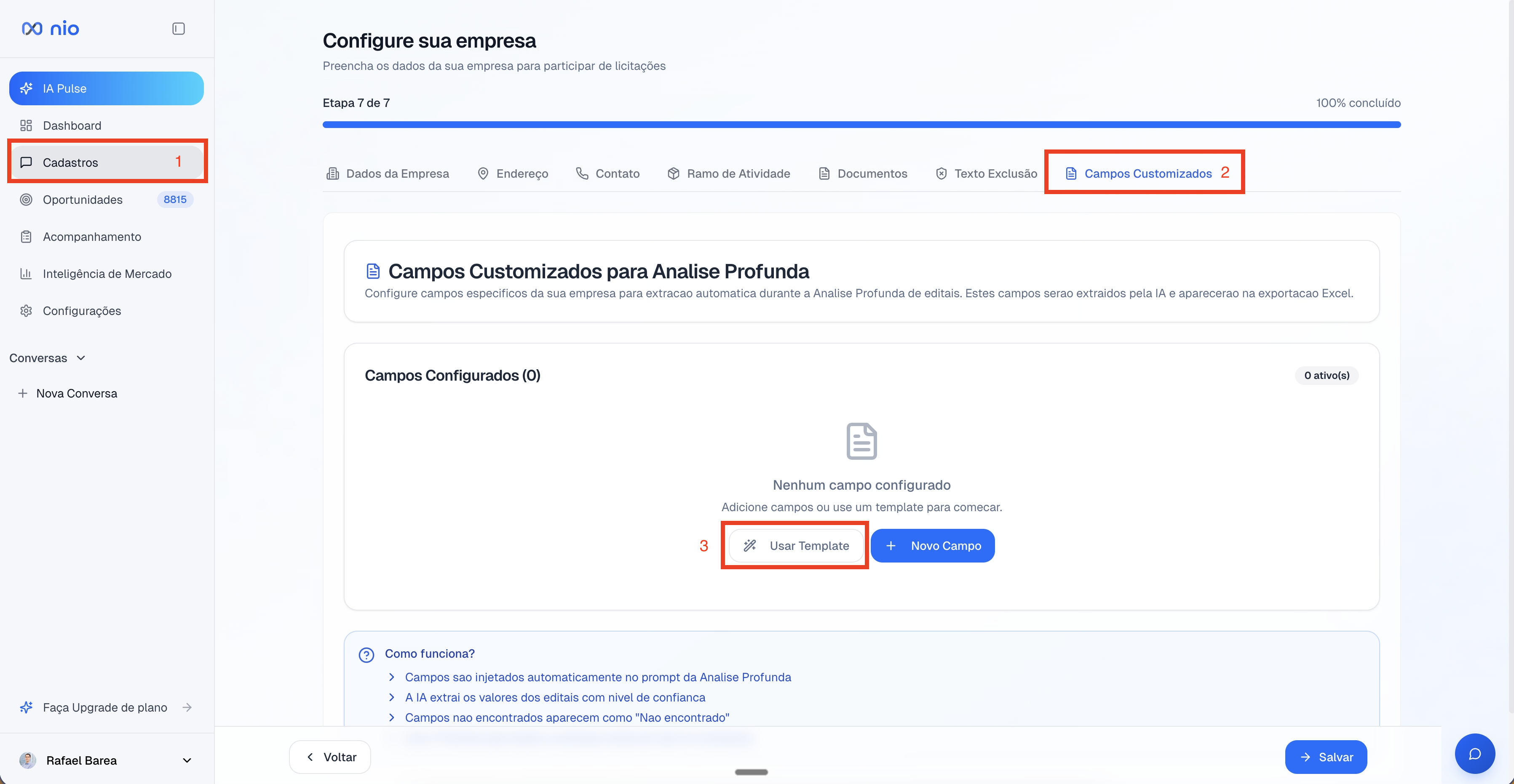
Acesse Cadastros → Configure sua empresa → aba Campos Customizados (última aba do cadastro).
Você verá a tela inicial com duas opções para começar: Usar Template (recomendado) ou Novo Campo (manual).
2. Começando com um Template
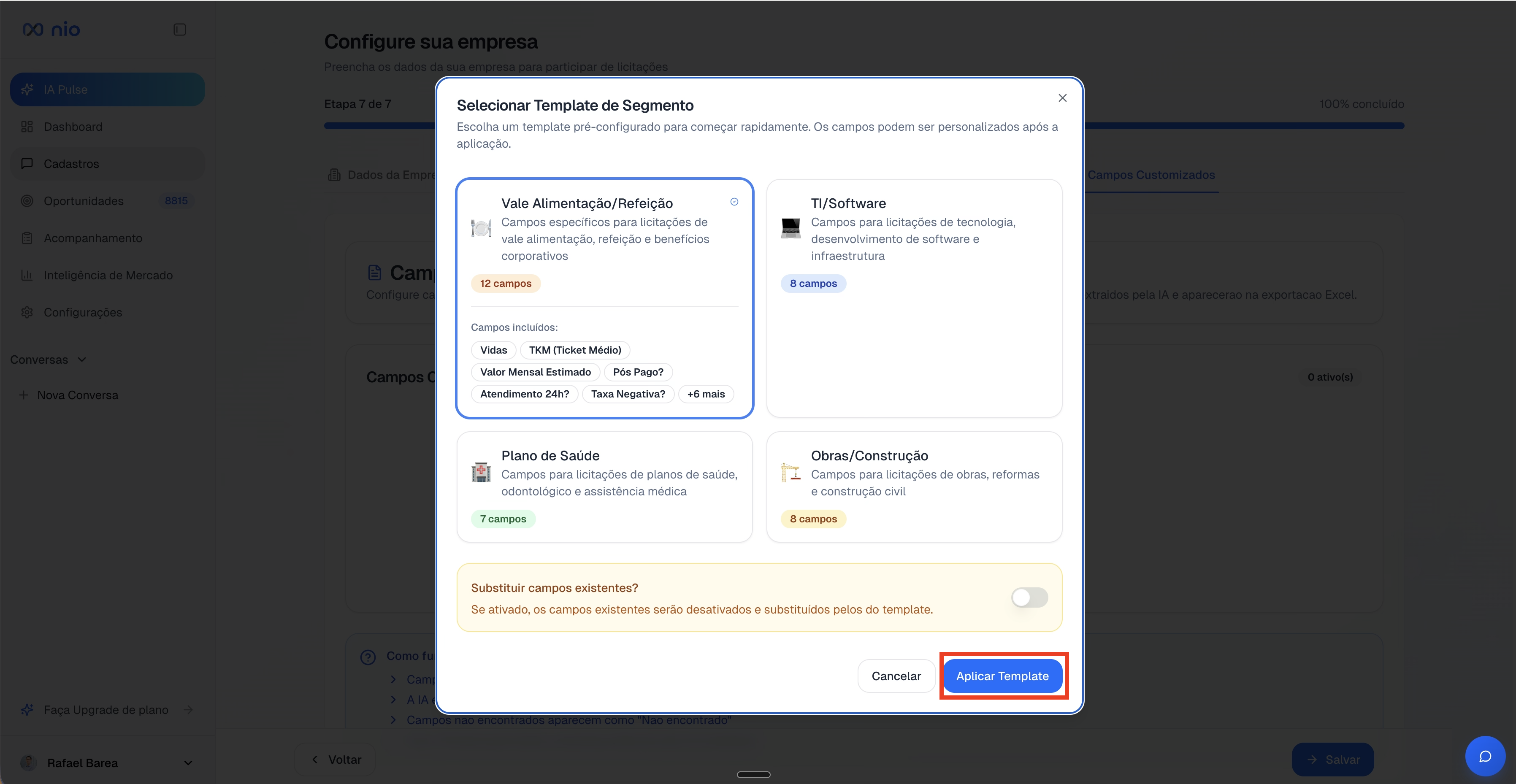
A forma mais rápida de configurar seus campos é usando um template de segmento pré-configurado. Clique em Usar Template e escolha o que melhor se encaixa no seu negócio:
- Vale Alimentação/Refeição — 12 campos (Vidas, TKM, Valor Mensal, Pós Pago?, etc.)
- TI/Software — 8 campos (Linguagens, Certificações, SLA, etc.)
- Plano de Saúde — 7 campos (Vidas, Coparticipação, Abrangência, etc.)
- Obras/Construção — 8 campos (Área, Prazo, BDI, etc.)
Selecione o template desejado e clique em Aplicar Template. Os campos podem ser personalizados depois.
3. Gerenciando seus Campos
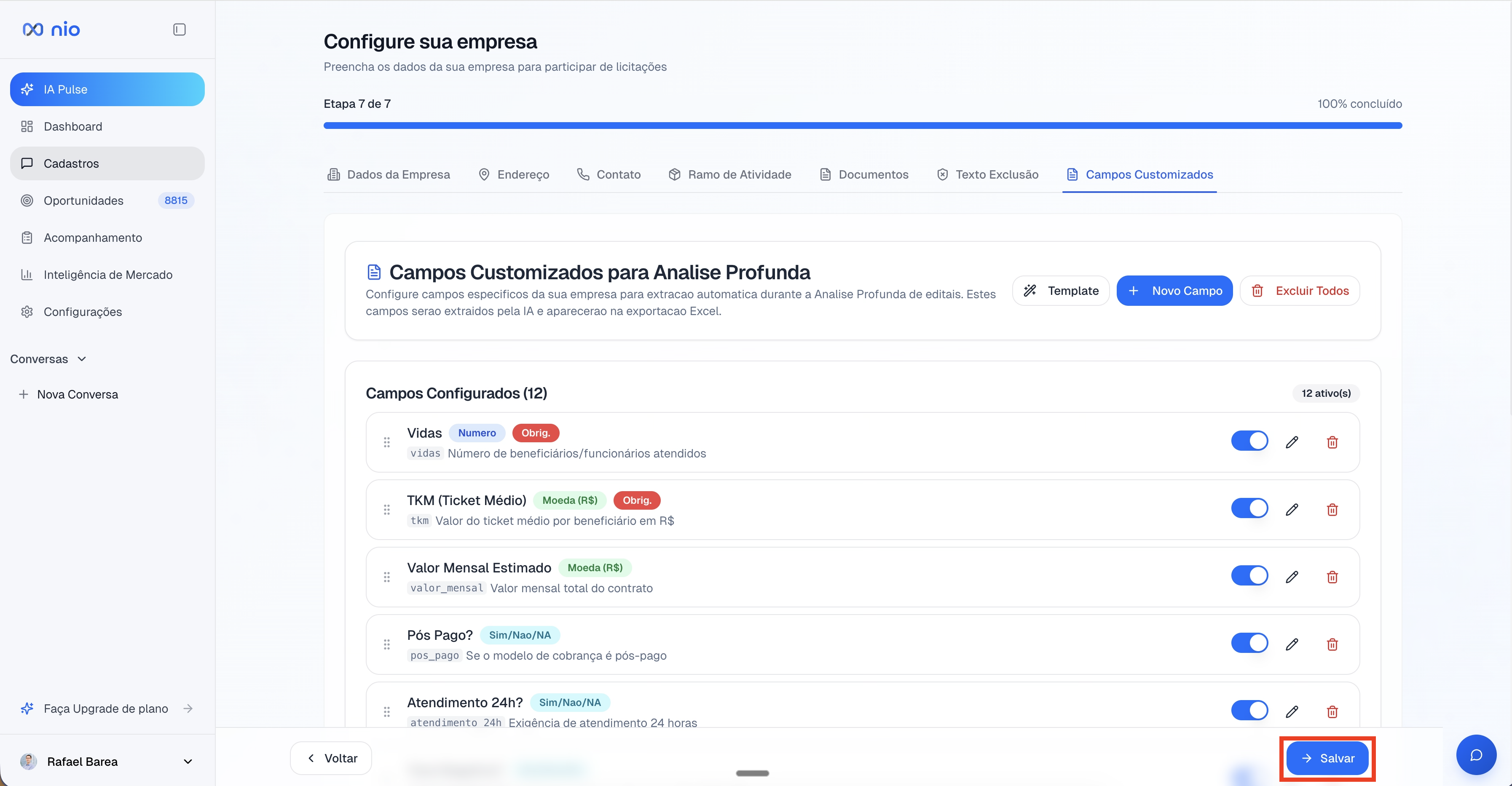
Após aplicar um template ou criar campos manualmente, você verá a lista completa com todos os campos configurados.
Cada campo mostra:
- Nome e tipo (Número, Moeda R$, Sim/Não/NA, Texto, Seleção, URL)
- Descrição do que será extraído
- Toggle para ativar/desativar sem excluir
- Botões de editar e excluir
Você também pode:
- Adicionar novos campos com + Novo Campo
- Trocar de template a qualquer momento
- Reordenar os campos arrastando-os
Quando terminar, clique em Salvar para gravar suas configurações.
Dica: Campos marcados como "Obrig." (obrigatório) sempre aparecerão nos resultados, mesmo que a IA não encontre a informação no edital.
4. Resultados na Análise Profunda
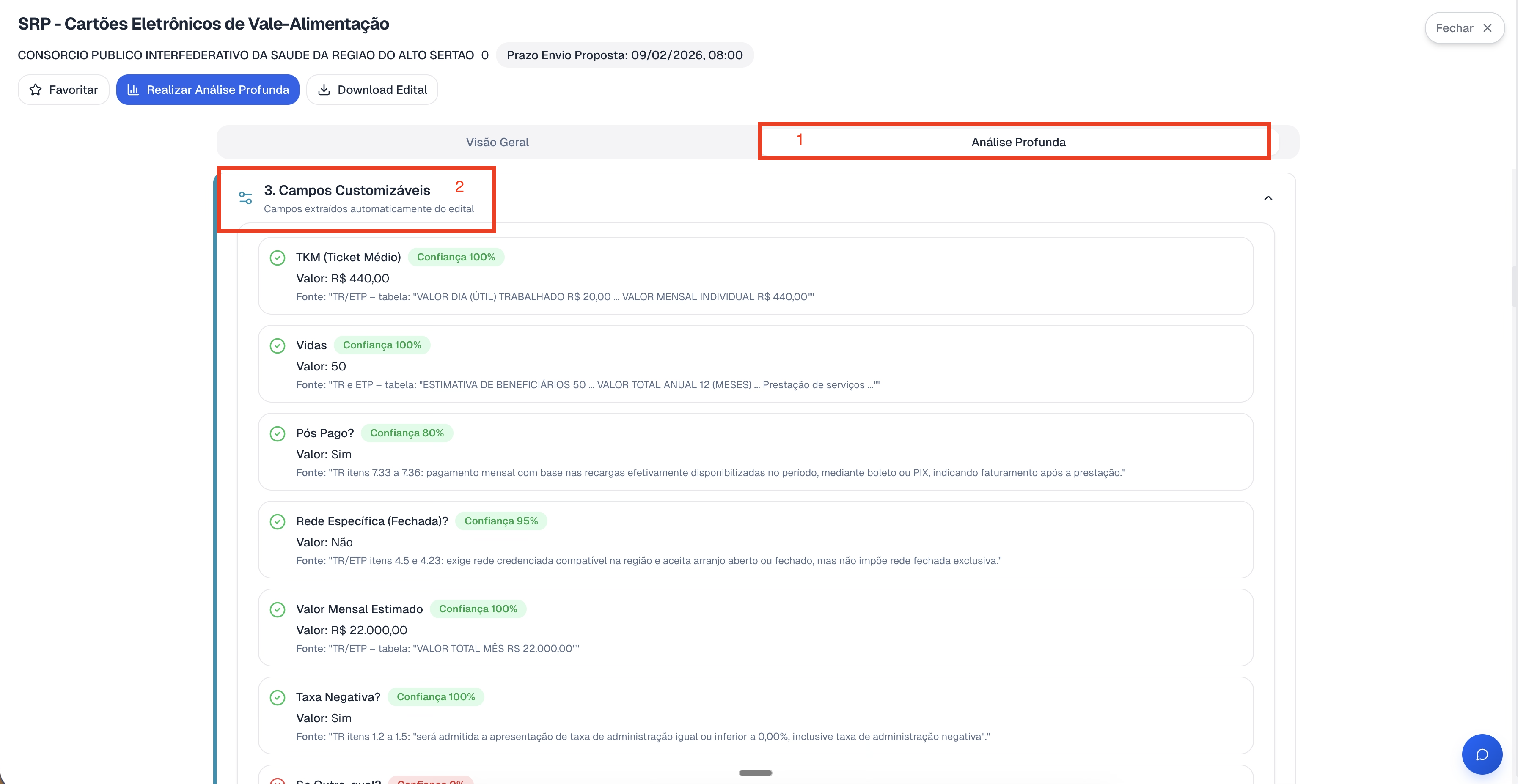
Quando você executar uma Análise Profunda em qualquer licitação, seus campos customizados serão extraídos automaticamente e aparecerão na seção "3. Campos Customizáveis" da aba Análise Profunda.
Para cada campo extraído, a IA mostra:
- Valor encontrado — o dado extraído do edital
- Nível de confiança — de 0% a 100% (verde = alta, amarelo = média, vermelho = baixa)
- Fonte — trecho exato do edital de onde a informação foi extraída
Isso permite que você valide rapidamente cada informação com o contexto original do documento.
5. Exportação para Excel
Todos os campos customizados são incluídos automaticamente na exportação Excel da Análise Profunda. Cada campo vira uma coluna na planilha, facilitando a comparação entre múltiplas licitações.
Valores monetários aparecem formatados em R$, campos Sim/Não aparecem como texto, e campos não encontrados ficam marcados como "Não encontrado".

Tipos de Campo Disponíveis
| Tipo | Descrição | Exemplo |
|---|---|---|
| Texto | Texto livre | "Consultoria em TI" |
| Número | Valor inteiro ou decimal | 1500, 45.67 |
| Moeda (R$) | Valor monetário em reais | R$ 22.000,00 |
| Sim/Não/NA | Resposta ternária | Sim, Não ou N/A |
| Seleção | Opções pré-definidas | "Menor Preço", "Técnica e Preço" |
| URL | Link/endereço web | https://exemplo.com/doc |
Dicas para Melhores Resultados
- Seja específico nas instruções de extração — ao criar ou editar um campo, use o campo "Instruções para a IA" para explicar onde e como encontrar a informação
- Forneça exemplos — exemplos de valores esperados ajudam a IA a entender o formato correto
- Desative campos que não usa — menos campos = análise mais rápida e focada
- Use campos condicionais — configure campos que só aparecem quando outro campo tem um valor específico
- Revise a confiança — campos com confiança abaixo de 80% merecem uma verificação manual no edital
Perguntas Frequentes
Quantos campos posso criar?
Não há limite fixo. Porém, recomendamos entre 5 e 15 campos para manter a análise rápida e precisa.
Posso usar campos diferentes por licitação?
Os campos são configurados por empresa e aplicados a todas as análises profundas. Use o toggle para ativar/desativar campos conforme necessário.
Os campos afetam a Análise Light?
Não. Campos customizáveis são exclusivos da Análise Profunda.
Posso editar os campos depois de criar?
Sim! Edite, reordene, ative ou desative a qualquer momento em Cadastros → Campos Customizados.
Precisa de ajuda? Use o chat da Nio para tirar dúvidas ou peça para a IA sugerir campos ideais para o seu segmento.